מדריך מעשי | רוי קרן
איך לחבר WhatsApp ישירות ל-Claude
באמצעות whatsapp-mcp אפשר לחפש אנשי קשר ושיחות, לקרוא הודעות ולשלוח הודעות וקבצים ישירות מתוך Claude Desktop. המדריך הזה מסביר איך להתקין את החיבור, לסרוק את קוד ה-QR, להגדיר MCP ולבדוק הכול בצורה בטוחה.

מה זה whatsapp-mcp ואיך הוא עובד?
זהו פרויקט קוד פתוח של צד שלישי שמחבר חשבון WhatsApp אישי דרך ממשק ריבוי המכשירים של WhatsApp Web. גשר ב-Go מסנכרן הודעות למסד SQLite מקומי, ושרת MCP ב-Python מציג ל-Claude כלים לחיפוש, קריאה ושליחה. זה אינו מוצר רשמי של WhatsApp או Anthropic.
5 שלבים לחיבור WhatsApp ל-Claude
1. מתקינים את כל הדרישות
צריך Go, Python 3, Git, Claude Desktop ו-uv. ב-Mac מתקינים uv בפקודה: curl -LsSf https://astral.sh/uv/install.sh | sh. FFmpeg אופציונלי ונדרש רק להמרת קובצי קול להודעות קוליות תקינות.
2. מורידים את הפרויקט
פותחים Terminal ומריצים: git clone https://github.com/lharries/whatsapp-mcp.git ולאחר מכן cd whatsapp-mcp. הפרויקט כולל את גשר WhatsApp ואת שרת ה-MCP של Claude.
3. מפעילים את גשר WhatsApp
מריצים: cd whatsapp-bridge ואז go run main.go. בהפעלה הראשונה סורקים את קוד ה-QR דרך WhatsApp > הגדרות > מכשירים מקושרים > קישור מכשיר. משאירים את חלון ה-Terminal פתוח.
4. מוסיפים את החיבור ל-Claude Desktop
מריצים which uv ושומרים את הנתיב. ב-Mac פותחים את ~/Library/Application Support/Claude/claude_desktop_config.json ומוסיפים שרת בשם whatsapp, עם command שמפנה ל-uv ו-args: --directory, הנתיב המלא ל-whatsapp-mcp-server, run, main.py.
5. מפעילים מחדש ובודקים
סוגרים את Claude Desktop לגמרי ופותחים מחדש. מתחילים בבקשת קריאה בלבד: חפש איש קשר והצג חמש הודעות אחרונות בלי לשלוח דבר. רק לאחר שהקריאה עובדת, בודקים שליחה לחשבון בדיקה.
חשוב: מוסיפים גבולות לפני שליחה
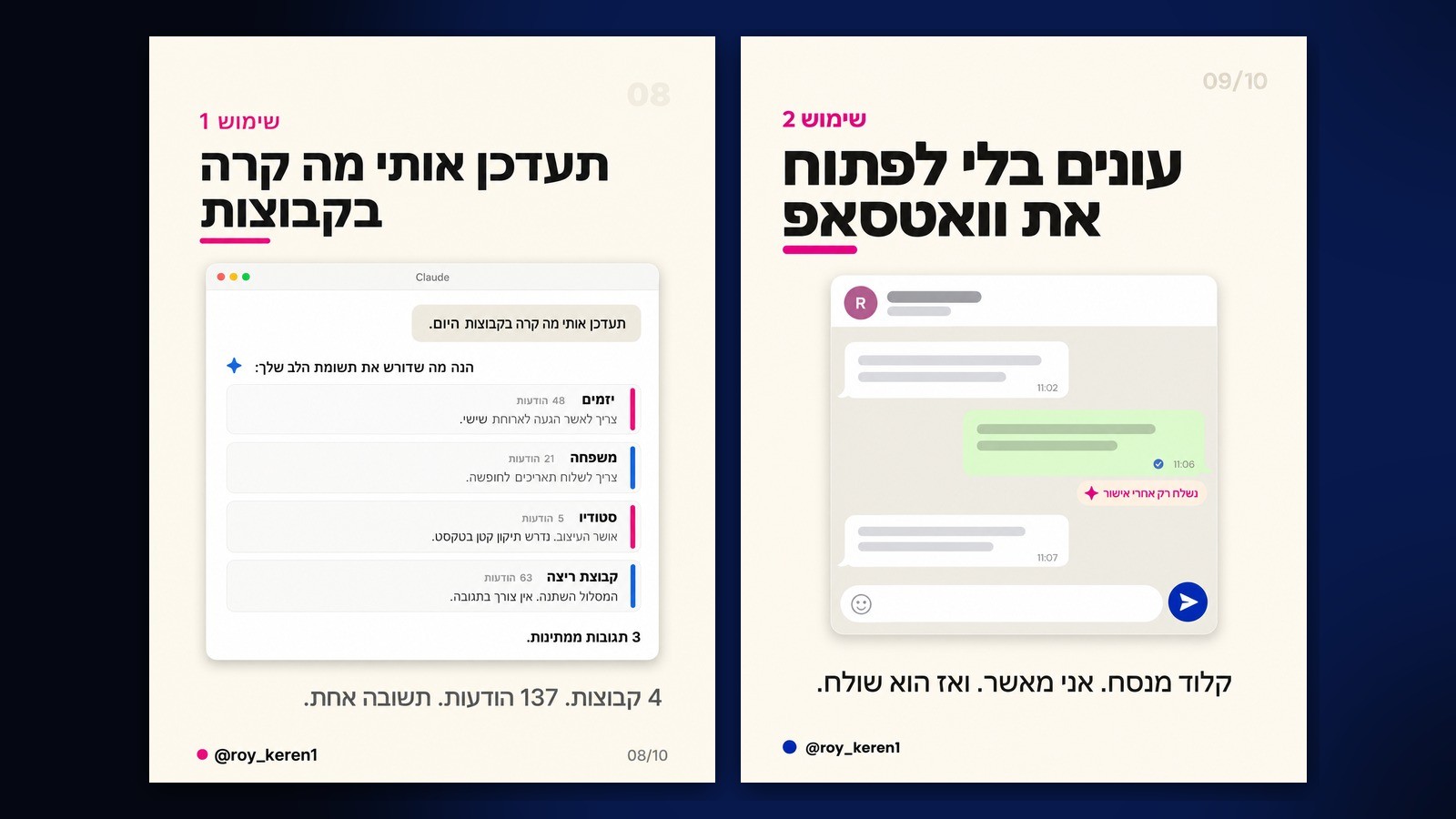
הגדירו ל-Claude כלל קבוע: לא שולחים הודעה או קובץ בלי אישור מפורש. התחילו בחשבון בדיקה, שמרו את תיקיית store פרטית ואל תעלו אותה ל-Git או לענן ציבורי.

למה חשוב להתחיל בזהירות?
החיבור נוגע במידע אישי ויכול לבצע פעולות אמיתיות. מחבר הפרויקט מזהיר גם מ-prompt injection: הודעה זדונית יכולה לנסות לגרום לסוכן לחשוף מידע או לפעול. לכן עובדים בהרשאות מינימליות, לא פותחים קבצים וקישורים לא מוכרים ולא מאפשרים פעולות יוצאות ללא אישור.
צ’קליסט התקנה קצר
1. מתקינים Go, Python 3, Git, uv ו-Claude Desktop
2. מורידים את whatsapp-mcp ומפעילים go run main.go
3. סורקים QR ומוסיפים את שרת whatsapp להגדרות MCP
4. בודקים קריאה, אחר כך שליחה, ורק עם אישור
שאלות נפוצות על החיבור
האם זה עובד עם חשבון WhatsApp אישי? כן. הפרויקט מתחבר לחשבון אישי כמכשיר מקושר, בדומה ל-WhatsApp Web. זהו חיבור צד שלישי ולא API עסקי רשמי, לכן מומלץ לא להתחיל בחשבון עסקי קריטי.
מה צריך לעשות ב-Windows? ב-Windows הספרייה go-sqlite3 דורשת CGO ומהדר C. מתקינים MSYS2, מוסיפים את ucrt64\bin ל-PATH, מריצים go env -w CGO_ENABLED=1 ואז go run main.go. קובץ ההגדרות נמצא בדרך כלל תחת %APPDATA%\Claude.
האם המחשב חייב להישאר דולק? כן. גשר WhatsApp חייב להמשיך לרוץ כדי ש-Claude יוכל לקרוא או לשלוח הודעות. אם הוא נסגר, מפעילים שוב go run main.go. לפי תיעוד הפרויקט, ייתכן שתידרש התחברות מחדש לאחר כ-20 יום.
רוצים לחבר AI לתהליך העבודה שלכם?
אני בונה ומטמיע סוכני AI ואוטומציות לעסקים בישראל. אם אתם רוצים חיבור יציב שמותאם לתהליך העבודה שלכם, מתחילים מתהליך אחד ומגדירים הרשאות, אישורים ובדיקות לפני שמרחיבים.
רוי קרן | סוכני AI ואוטומציה